Wejście: strona A4
210 × 297 mm, z treścią blisko pierwotnych krawędzi strony.
Pobierz PDF: Wejście: strona A4 (10 KB)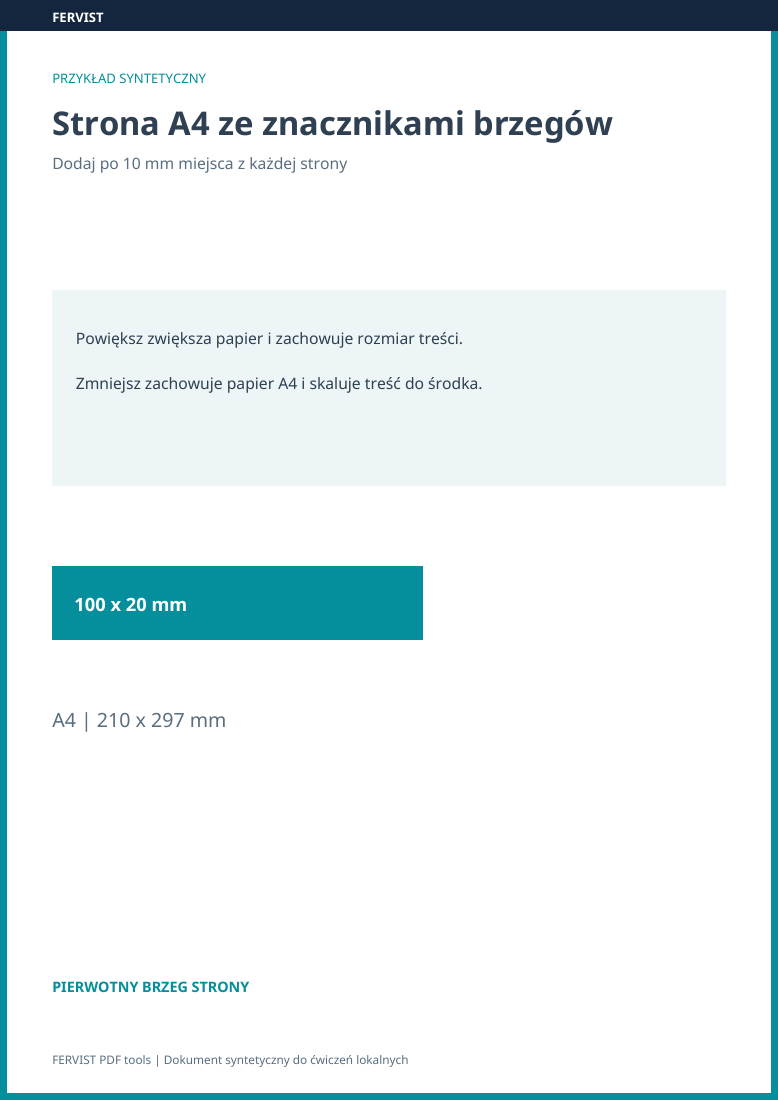
Strona 1
Dodaj odstęp wokół stron PDF: powiększ arkusz lub zmniejsz jego treść.
Upuść PDF tutaj
albo użyj przycisku — jeden PDF naraz
Wybierz jedną wartość marginesu dla wszystkich stron arkusza. Powiększ dodaje tę wartość na zewnątrz każdej krawędzi pierwotnego obszaru strony, zachowując rozmiar treści. Zmniejsz zachowuje format papieru i proporcjonalnie dopasowuje pierwotny obszar do zadanej ramki; jedna para odstępów może być większa. Dotychczasowe puste miejsce w PDF jest dodatkowe. Nie ma osobnego marginesu na oprawę, a obcięcie przy druku zależy od drukarki i ustawień.
| Wejście | 1 strona A4 pionowo, 210 × 297 mm; margines 10 mm. |
|---|---|
| Powiększ | Strona otrzymuje wymiary 230 × 317 mm. Treść zachowuje rozmiar; na zewnątrz każdej pierwotnej krawędzi dochodzi 10 mm. |
| Zmniejsz | Strona zachowuje 210 × 297 mm. Pierwotny obszar skaluje się do około 190 × 268,71 mm, zostawiając 10 mm lewo/prawo i około 14,14 mm góra/dół. |
Powiększ zwiększa wymiary strony PDF. Jeśli okno drukowania dopasowuje potem tę większą stronę do pierwotnego formatu papieru, skaluje ją ponownie. Sprawdź format papieru i podgląd wydruku, w tym opcję dopasowania lub rozmiaru rzeczywistego, zanim wydrukujesz cały dokument.
Wybierz Zmniejsz, gdy PDF ma zachować obecny format strony i zyskać puste miejsce. Jeśli potrzebujesz konkretnego formatu, np. A4, najpierw użyj Zmień rozmiar PDF, potem dodaj marginesy do pobranej kopii i sprawdź końcowe wymiary.
Pobierz plik wejściowy, wybierz go w narzędziu powyżej i użyj opisanych ustawień. Możesz też pobrać gotowe wyniki do porównania. Podglądy pokazują rzeczywiste strony tych plików; wszystkie dane są demonstracyjne.
Oba przykłady używają marginesów 10 mm. Powiększ stronę zachowuje wielkość treści i zwiększa papier. Zmniejsz treść zachowuje A4 i dopasowuje zawartość; druga para odstępów może być nieco szersza, aby zachować proporcje.
210 × 297 mm, z treścią blisko pierwotnych krawędzi strony.
Pobierz PDF: Wejście: strona A4 (10 KB)10 mm · Powiększ stronę. Papier ma 230 × 317 mm; treść zachowuje dotychczasową wielkość.
Pobierz PDF: Wynik: powiększona strona (10 KB)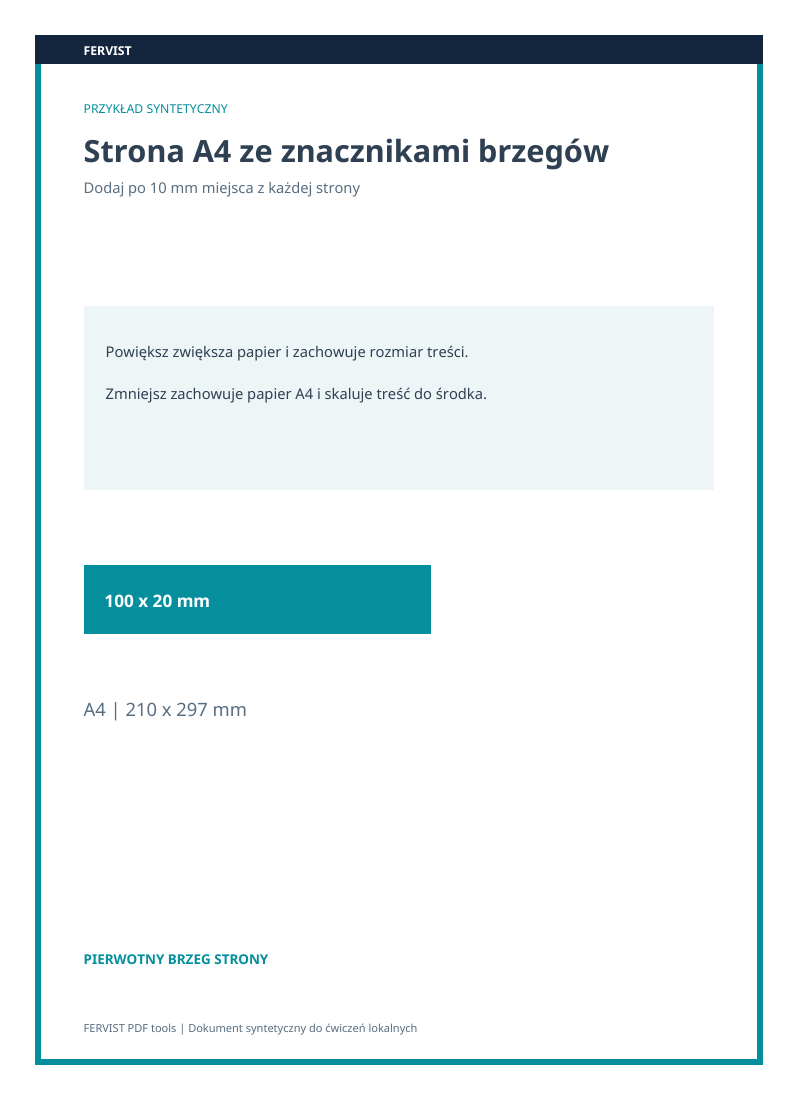
10 mm · Zmniejsz treść. Papier nadal ma 210 × 297 mm; treść mieści się między marginesami.
Pobierz PDF: Wynik: zmniejszona treść (11 KB)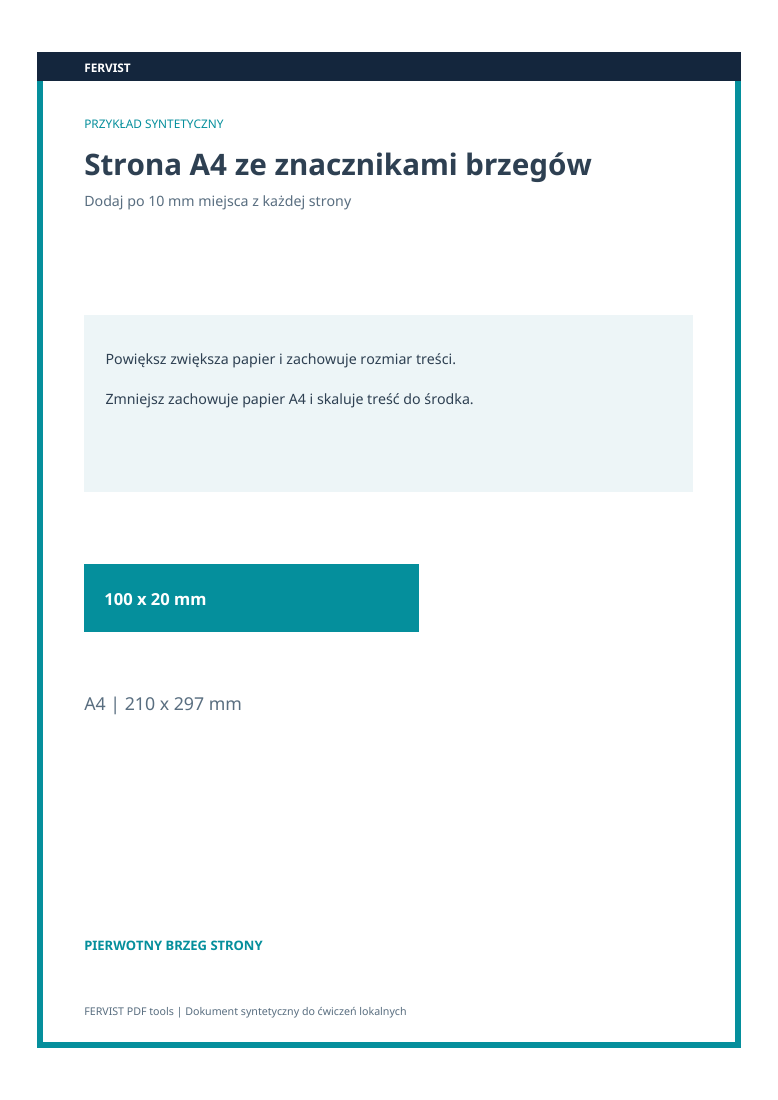
Powiększ dodaje wybraną wartość na zewnątrz każdej pierwotnej krawędzi. Zmniejsz zachowuje format papieru, skaluje proporcjonalnie i centruje pierwotny obszar strony wewnątrz zadanej ramki. Jedna para odstępów może przez to być większa.
To narzędzie działa w całości w Twojej przeglądarce. Po załadowaniu strony nic z Twojego dokumentu nie jest wysyłane na serwer — bez wgrywania, bez konta, bez znaku wodnego.
Wybierając pliki, potwierdzasz, że masz prawo je przetwarzać, i akceptujesz Warunki korzystania.